

TOTP - Time-based One-Time Password
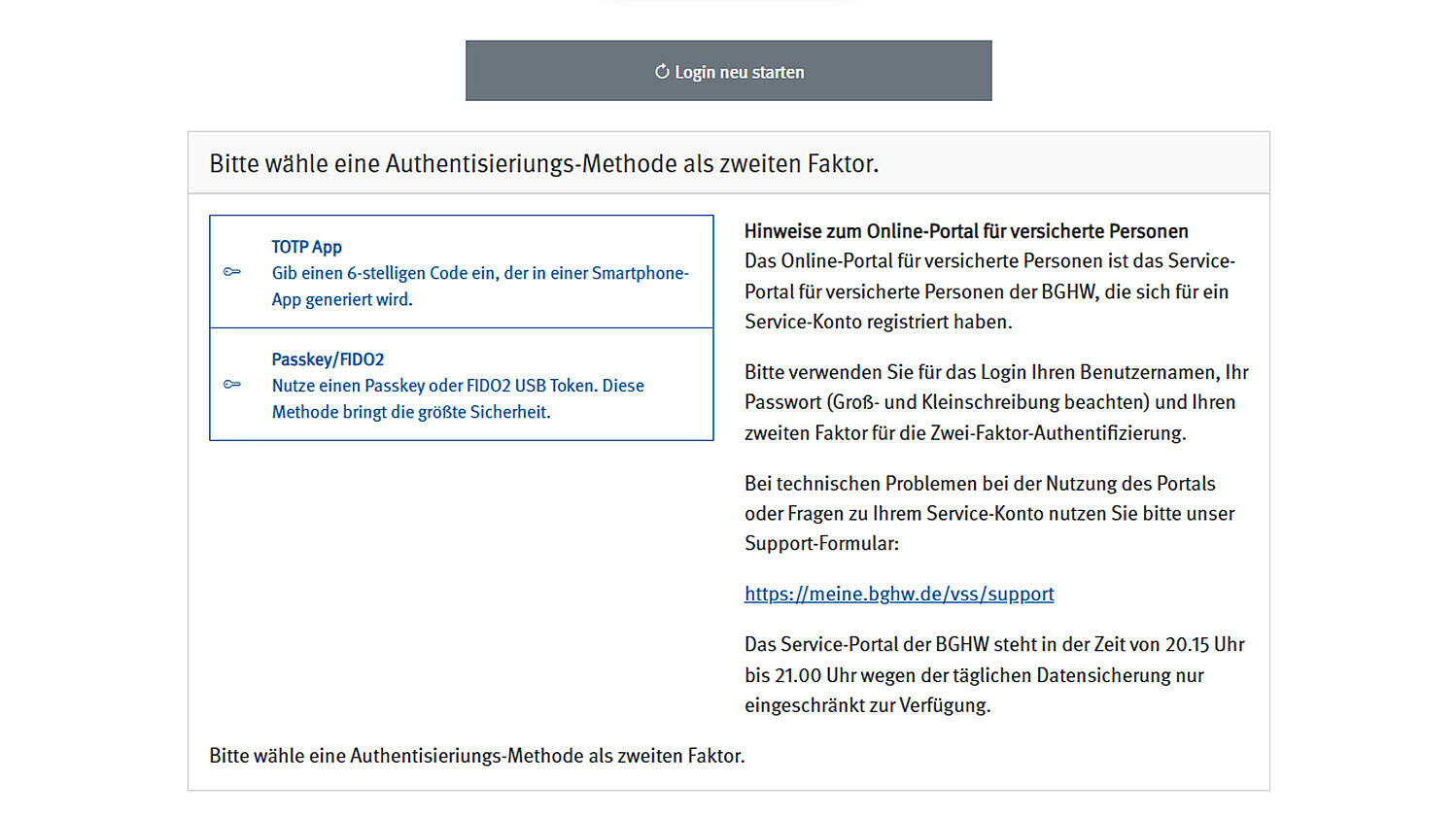
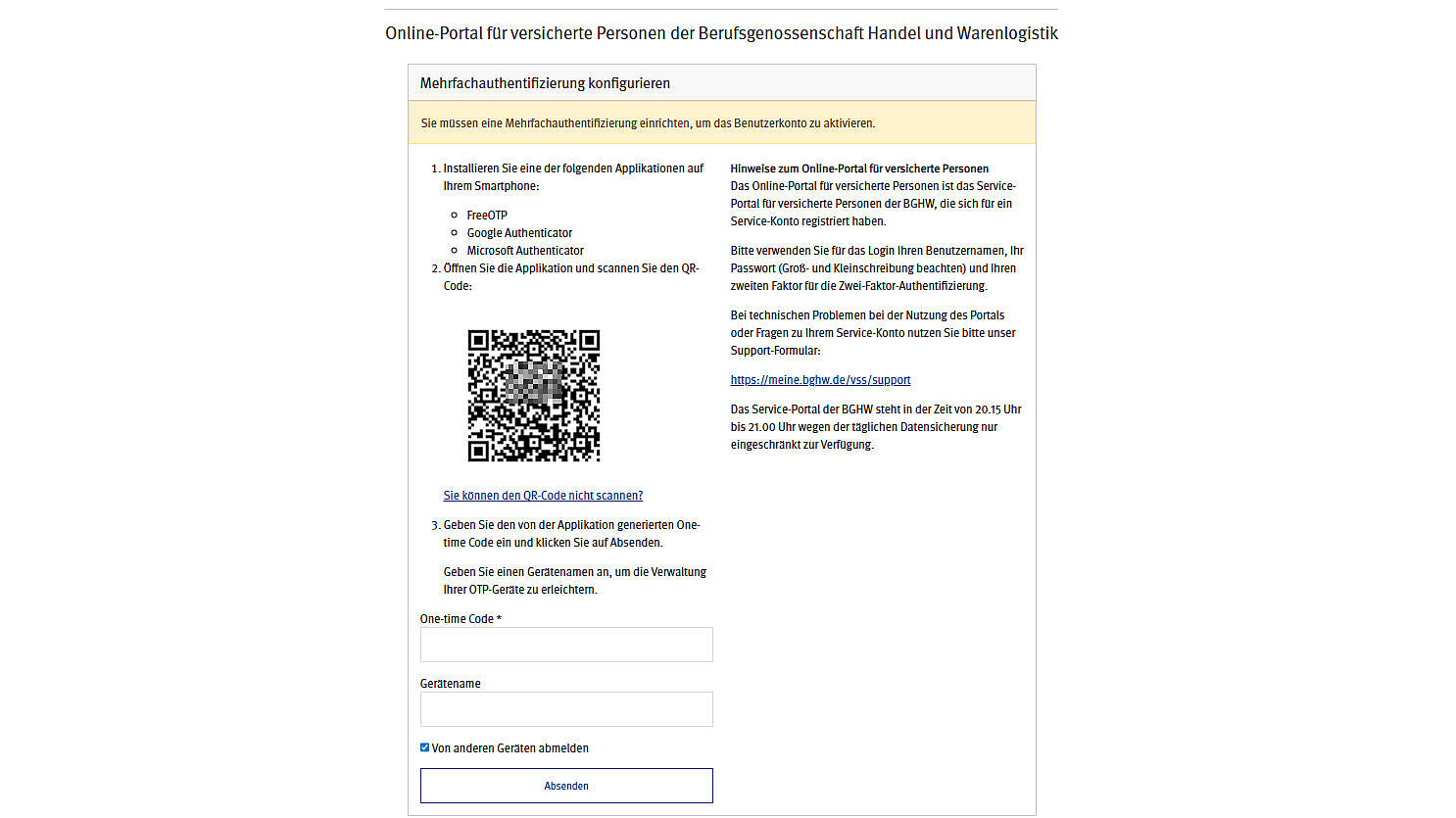
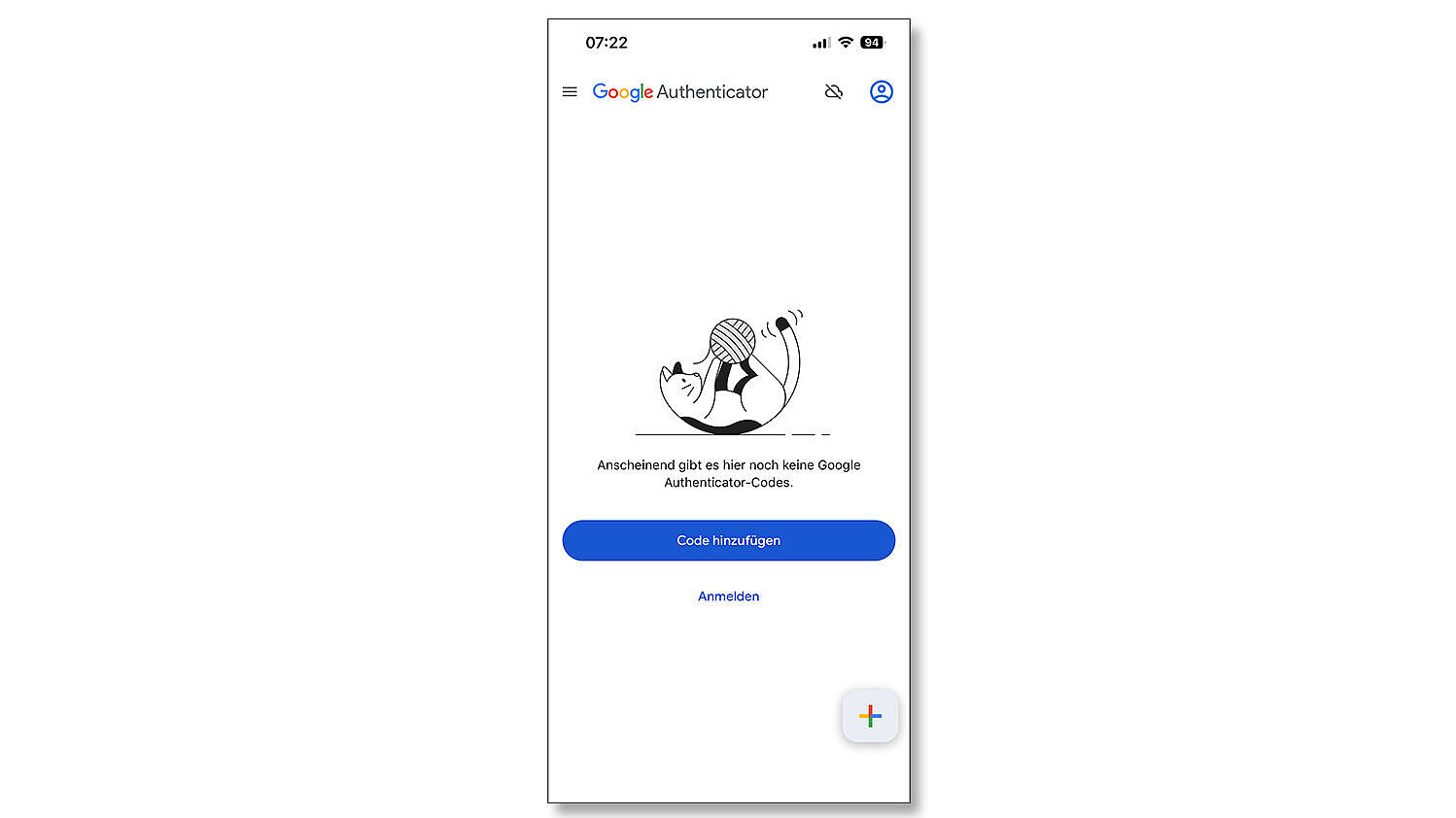
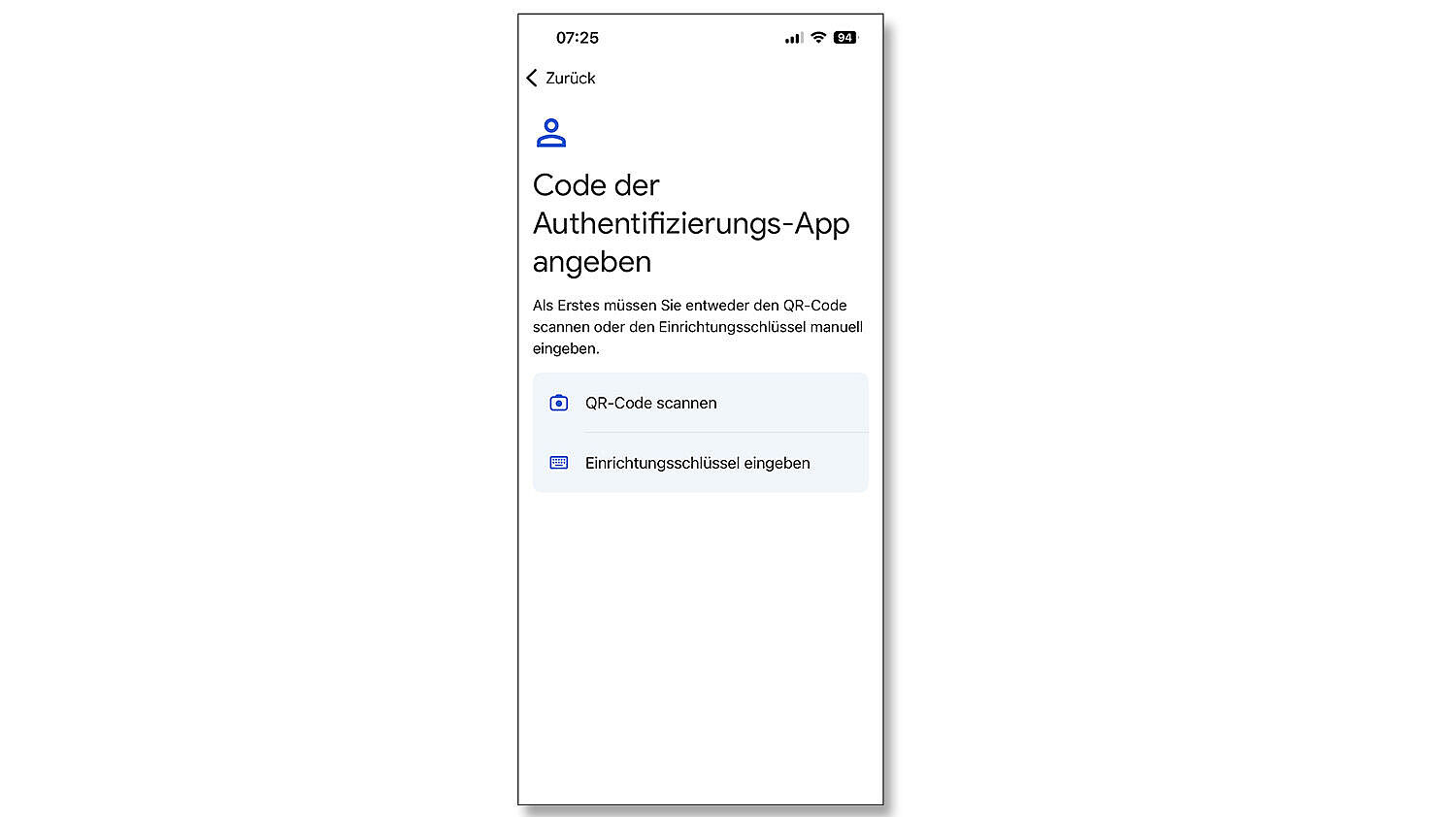
So richten Sie die TOTP-Zwei-Faktor-Authentifizierung ein. Schritt für Schritt erklärt.
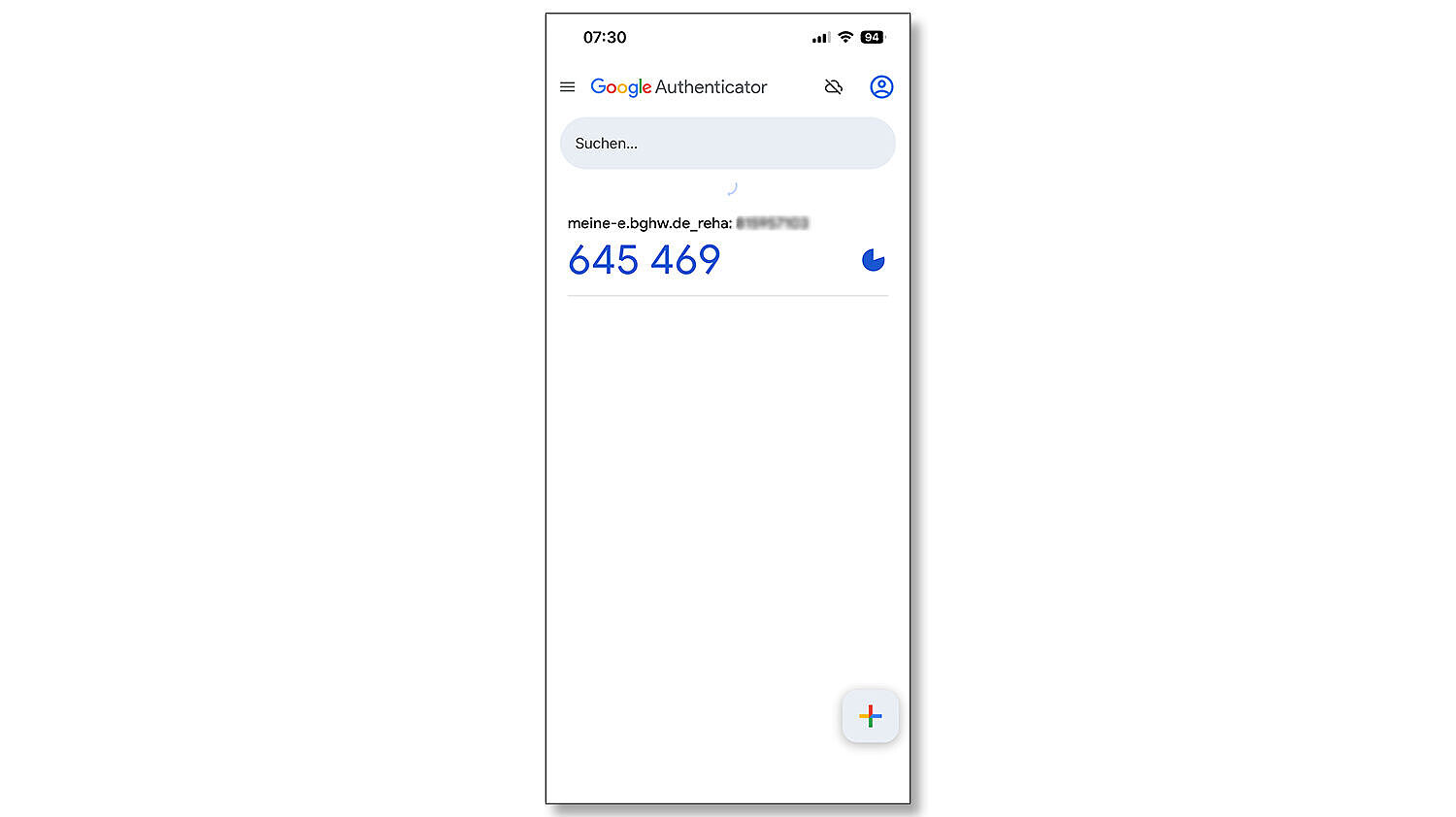
Die TOTP-Methode (Time-based One-Time Password) ist ein sicheres Verfahren der Zwei-Faktor-Authentifizierung. Dabei wird bei jeder Anmeldung ein zeitlich begrenzter Zahlencode über eine App auf Ihrem Smartphone erzeugt – zusätzlich zu Ihrem Passwort.
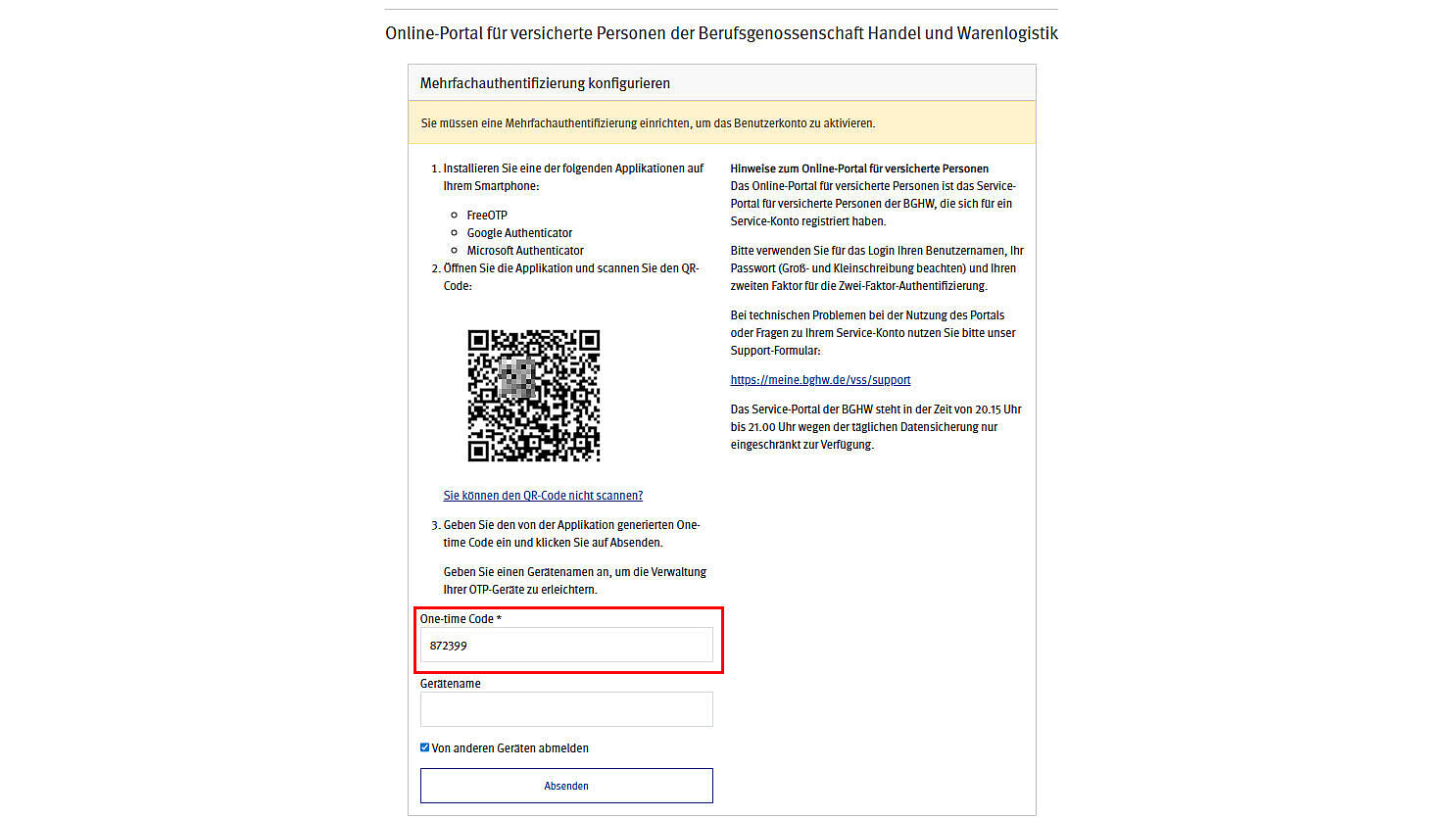
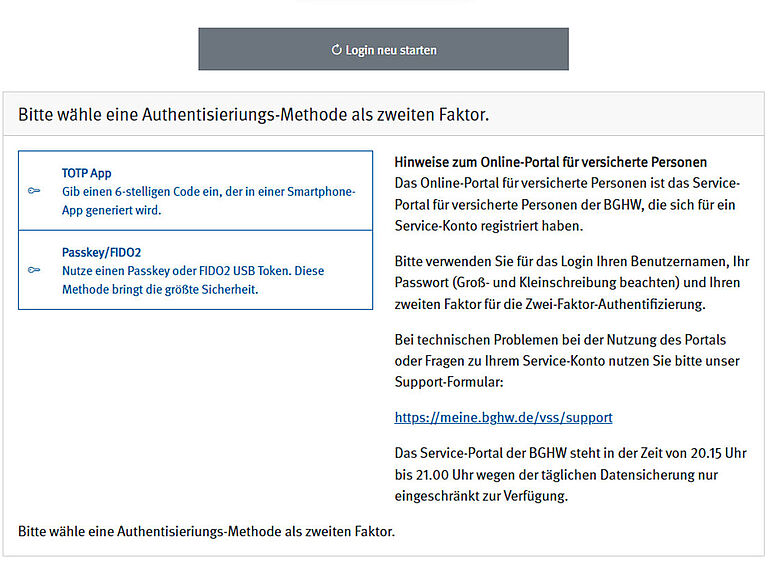
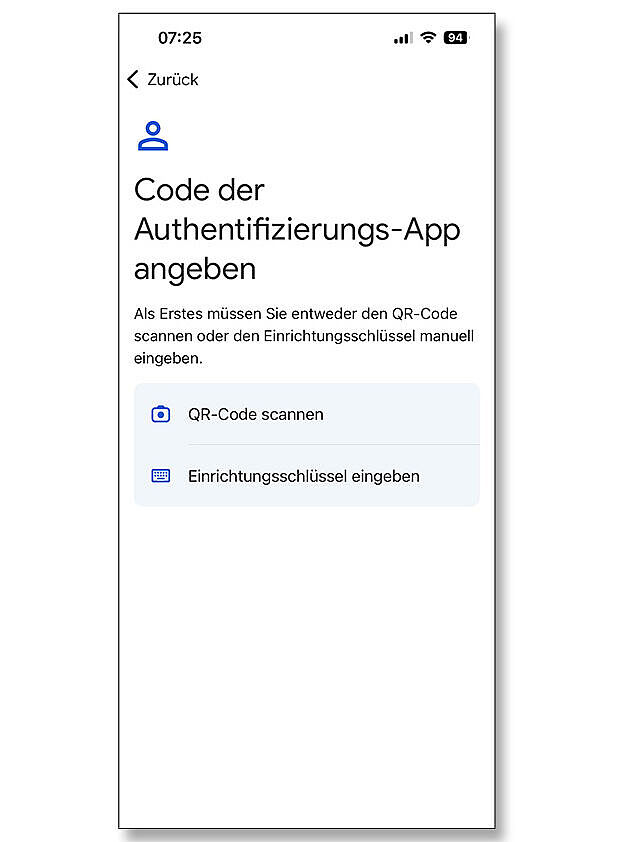
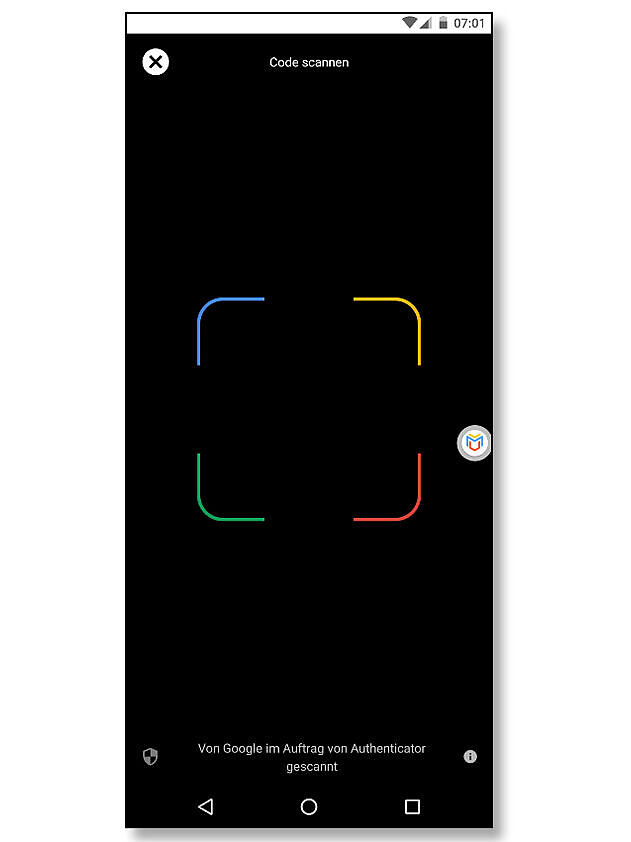
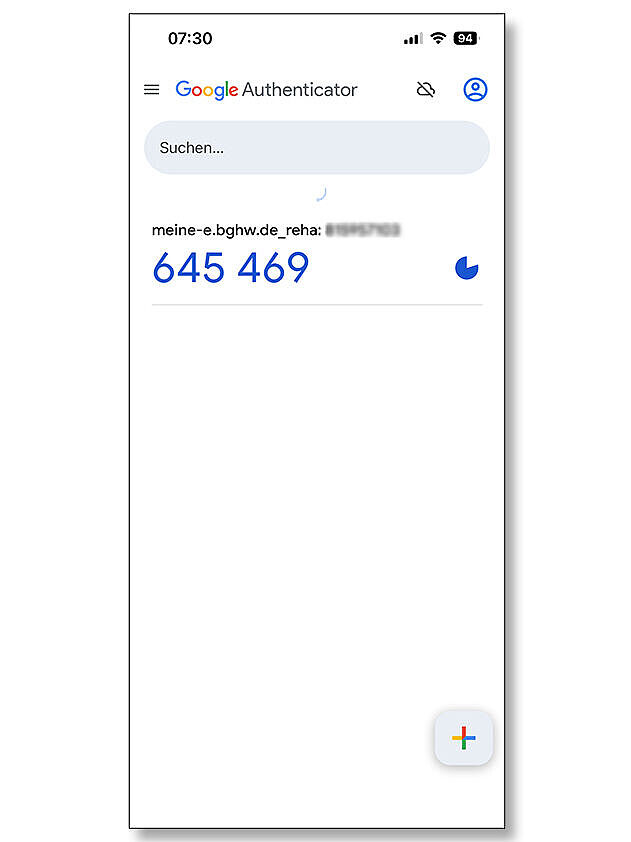
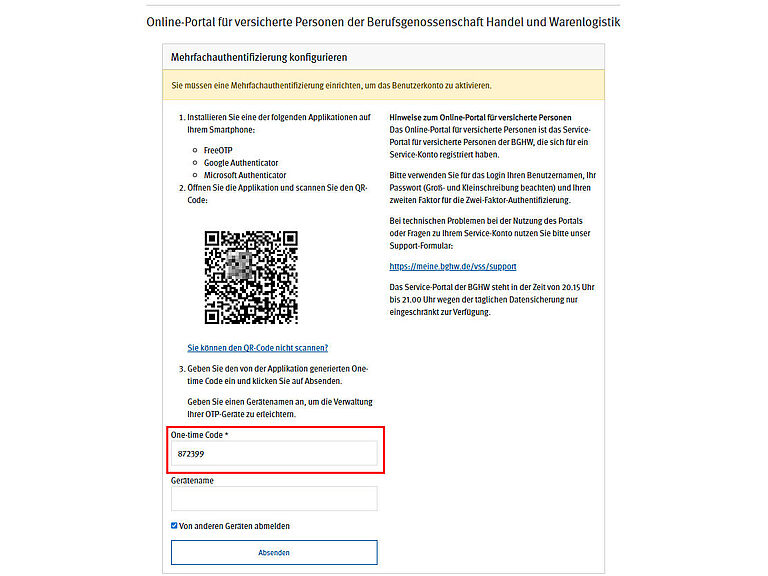
In dieser Anleitung zeigen wir Ihnen ganz genau, wie Sie die TOTP-Methode (Time-based One-Time Password) auf Ihrem Smartphone einrichten und mit den BGHW Services verbinden. Einfach erklärt, leicht umzusetzen – für Ihre Sicherheit im digitalen Arbeitsalltag.
Tipp
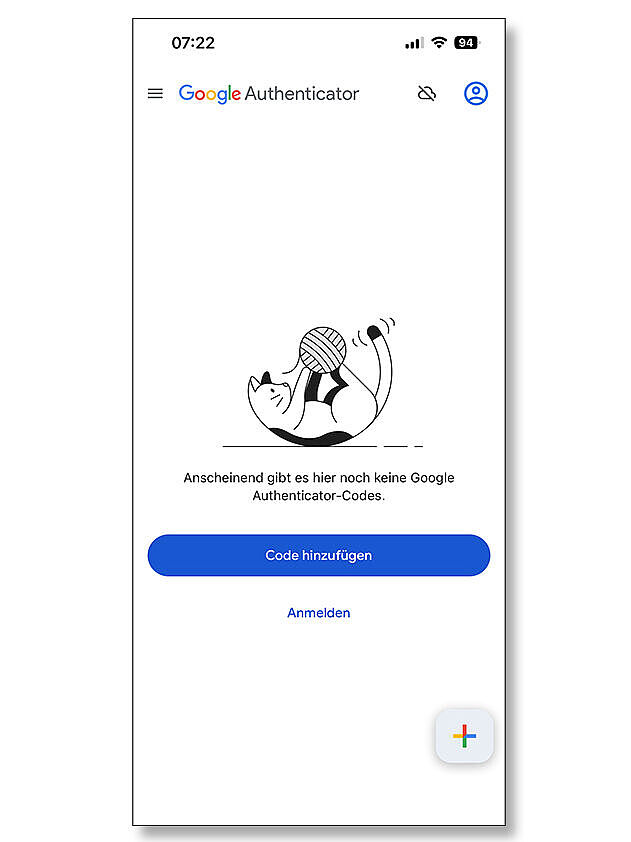
Für die Nutzung von TOTP sind kostenfreie Authenticator-Apps aus den App-Stores (z. B. Google Play, Apple Store) ausreichend.
Wir empfehlen Ihnen, sofern Sie nicht bereits andere Authenticator-Apps benutzen, die Verwendung der nachfolgenden Authenticator-Apps:
- Google Authenticator
- Microsoft Authenticator
- Free OTP


FAQ – häufig gestellte Fragen
Schauen Sie auch in unsere Übersicht aller häufig gestellten Fragen. Nachfolgend aufgelistet sind alle FAQ zum Thema „TOTP“
Ich habe keinen Zugriff mehr auf das Gerät, auf dem ich die Anmeldung mit dem zweiten Faktor (TOTP) eingerichtet habe. Sofern Ihnen der zweite Faktor nicht mehr zur Verfügung steht, teilen Sie uns das bitte unter Verwendung unseres Supportformulars https://meine.bghw.de/vss/support mit.
Wie kann ich das TOTP-Verfahren deaktivieren bzw. löschen? Aus Sicherheitsgründen können Sie den zweiten Faktor nach der Einrichtung nicht selbstständig deaktivieren beziehungsweise löschen. Sofern Sie den zweiten Faktor löschen wollen, informieren Sie uns bitte über unser Supportformular meine.bghw.de/vss/support.
Meine Authenticator-App zeigt Codes an, die nicht funktionieren? - Tippfehler
Der Code entspricht nicht dem Code, der in dem Augenblick in Ihrer Authenticator-/Passwort-Manager-App angezeigt wurde. Prüfen Sie Ihre Eingabe. Geben Sie den Code ohne Leerzeichen als Folge von 6 Ziffern ein. - Code abgelaufen
Die Authenticator-/Passwort-Manager-App generiert alle 30 Sekunden einen neuen Code. Sobald ein neuer Code vorliegt, ist der vorhergehende Code ungültig. Warten Sie gegebenenfalls, bis ein neuer Code generiert wird. Anschließend haben Sie 30 Sekunden Zeit, diesen einzugeben und zu bestätigen. - Falscher App-Eintrag
Verwenden Sie ausschließlich den generierten Code in Ihrer Authenticator-/Passwort-Manager-App mit dem Namen "meine.bghw.de" Wenn Sie Ihre Authenticator-App für unterschiedliche Online-Dienste nutzen, wurde Ihnen möglicherweise ein anderer Code angezeigt.
- Tippfehler
Ich benötige Hilfe bei der Einrichtung von TOTP als zweiten Faktor. Bitte nutzen Sie unsere Bedienungsanleitung für die Einrichtung des zweiten Faktors. Verwenden Sie bei weiteren Problemen ansonsten unser Supportformular https://meine.bghw.de/vss/support.